
VPN (Virtuelt Privat Nettverk)
VPN er en tjeneste HVL tilbyr alle studenter og ansatte som trenger en sikker oppkobling, ofte kalt en «tunnel», mot interne ressurser utenfor campus. Ansattes PC’er vil også være bedre beskyttet når man er utenfor campus-nett ved at VPN alltid er aktiv på PC fra HVL.
OBS: GlobalProtect VPN erstatter Cisco AnyConnect
Du treng VPN dersom du:
-
Skal hente lisens frå lisensserver utanfor campus
-
Skal ha tilgang til forskingsdata via SILAF og filslusa utanfor campus
-
Ønskjer auka tryggleik rundt PC-en når du er utanfor campus
Bruk av VPN for ansatte på HVL-PC
VPN-agenten vil alltid prøve å koble seg til og starte tunnelen, slik at du er maksimalt beskyttet når du er på farten. Det kan være ekstra viktig på gjestenett på hoteller, flyplasser og kafeer osv. Gjennom tunnelen får du samme tilganger som på campus. Du skal ikke trenge å logge av, om ikke det er en spesiell grunn til det (du vil bli spurt om en bekreftelse og grunn når du klikker på Disconnect). Vær alltid pålogget og tilkoblet! Det er det beste. På campus vil den også være pålogget, men ikke med VPN-tunnel, da du er internt. Status vil vise som dette på hhv campus og utenfor: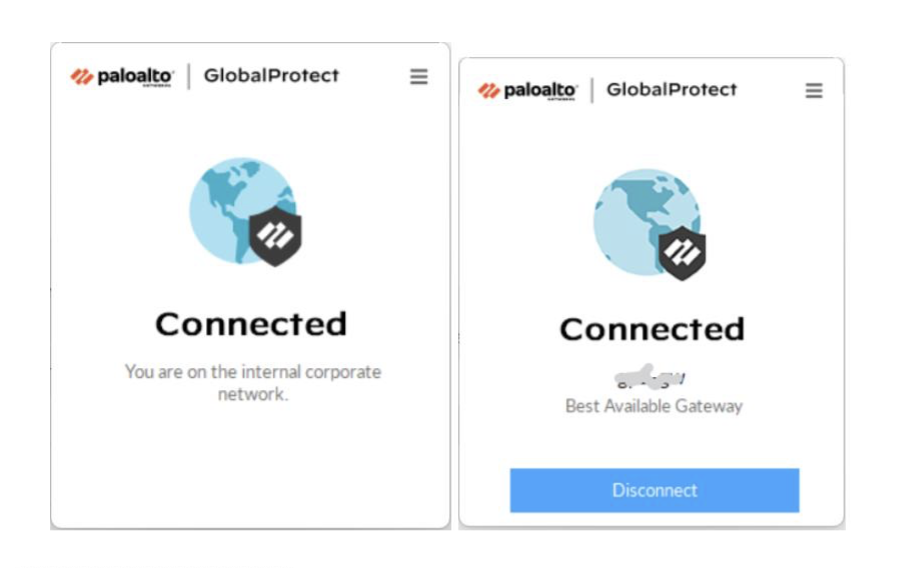
Bruk av VPN for studenter og andre som bruker privat PC
VPN-klienten koblet til gp2.hvl.no vil ikke starte av seg selv, men du kobler deg til når du trenger det. Du kan være pålogget over lengre tid om du ønsker ekstra beskyttelse mot trusler på internett. For å koble deg til finner du GlobalProtect ikonet på maskinen, og klikker på Connect. Så må du evt logge på med brukernavn (kortnavn med @hvl.no) og passord, og gjerne MFA når den ber om det. (Se avsnitt for manuell installasjon.)
Her ser du status på frakoblet modus, og vindu for bekreftelse av kode.
Sjekk av status på VPN
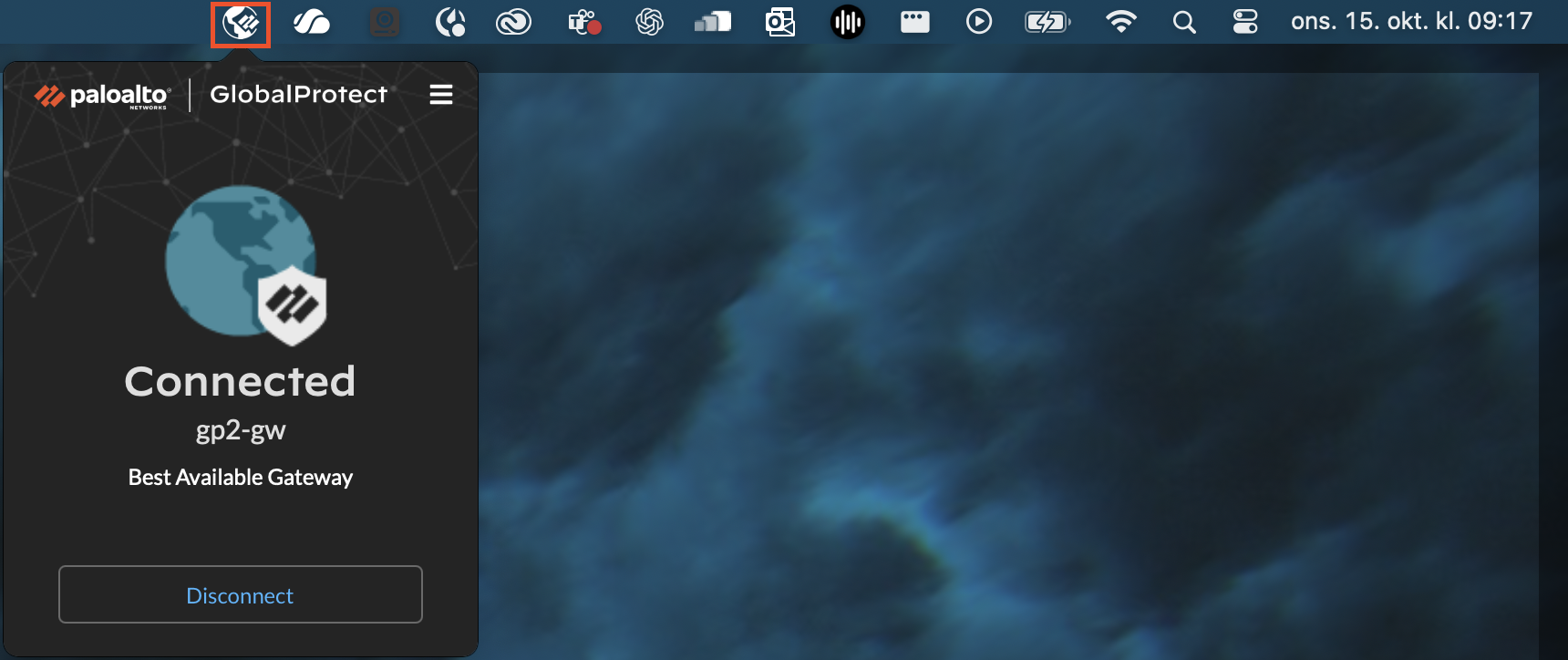
Du kan alltid sjekke status ved å finne ikonet på oppgavelinjen. Er globusen blågrønn er du på, er den grå er du av. En melding vises dersom du åpner agenten.
Her kan du også sjekke at du bruker rett portal, gp1.hvl.no er for HVL-styrte maskiner, gp2.hvl.no for alle andre PC’er.
PC: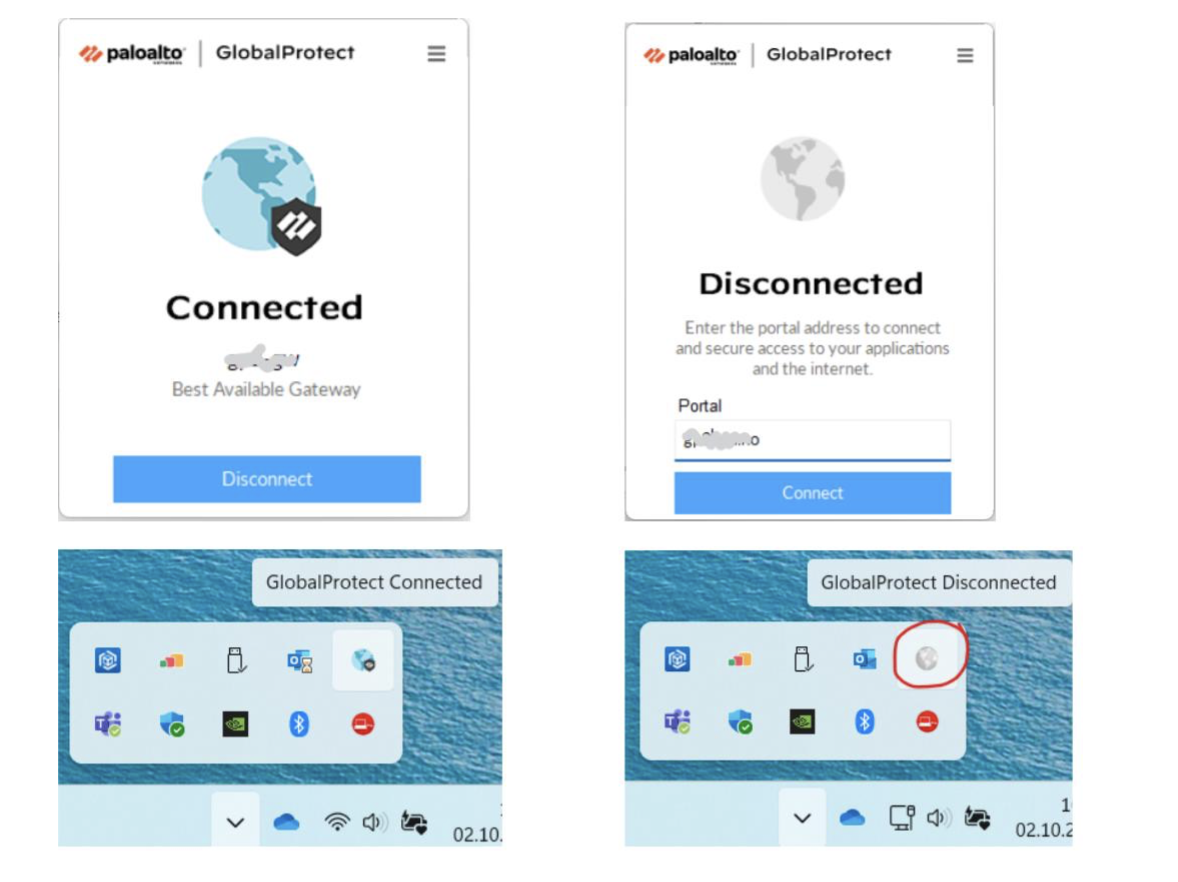
Mac:
Krav til maskinvare og brukerkonto
Ansatte må ha en jobb-PC (Mac eller Windows) som er styrt av HVL (Intune compliant) for å få fulle rettigheter og tilganger som på campus.
Alle andre; studenter, eksterne, og ansatte med privat eller ikke HVL-styrt PC, vil få mer begrenset tilgang til interne og andre ekstra beskyttede ressurser.
Brukerkonto må ha aktivert multifaktorautentisering (MFA) fra Microsoft
Installering av GlobalProtect VPN-agenten - Ansatt
På HVL-styrte maskiner (Windows og Mac PC) har ansatte GlobalProtect VPN forhåndsinstallert. Den vil også starte automatisk. Ved første gangs bruk kan du bli spurt om brukernavn, passord og evt. MFA i eget vindu.
På Campus kan du se følgende status om du åpner den fra oppgavelinjen:

Installering av GlobalProtect VPN-agenten - Student og andre maskiner
Da må du selv laste ned VPN-agenten, velg rett versjon og installer:
Windows: https://gp2.hvl.no/global-protect/msi/GlobalProtect64.msi
MacOS: https://gp2.hvl.no/global-protect/msi/GlobalProtect.pkg
Når programmet er ferdig installert, finner du det på oppgavelinjen i Windows og i Launchpad på mac. Skriv in portaladressen gp2.hvl.no i feltet for dette og klikk på Connect. Skriv inn brukernavn, passord og bekreft med MFA før du er inne.
Den vil så vise at du er Connected. For å koble fra klikker du på Disconnect i menyen oppe til høyre i VPN-agenten.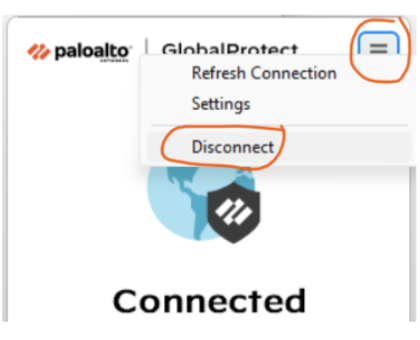
Du må selv velge å starte VPN-klienten om du er på en slik PC (som ikke er styrt av HVL). Du får beskyttet tilgang til internett, pluss de tjenester du i din rolle skal ha fra en slik PC (feks lisens eller FoU-ressurser). Tilganger er færre her enn på en HVL-styrt PC.
Eksterne som har GlobalProtect fra før hos egen arbeidsgiver, kan legge til portalen gp2.hvl.no.