
Nedlasting og testing av Lockdown Browser og Device Monitor
Logg på via wiseflow.hvl.no med din HVL-brukarkonto (Microsoft). Om du må velge organisasjon, velg Høgskulen på Vestlandet.
Du skal no få opp ei side som ser omtrent slik ut som under. Her kan du laste ned (1) og teste programvaren du skal nytte på eksamen (2).
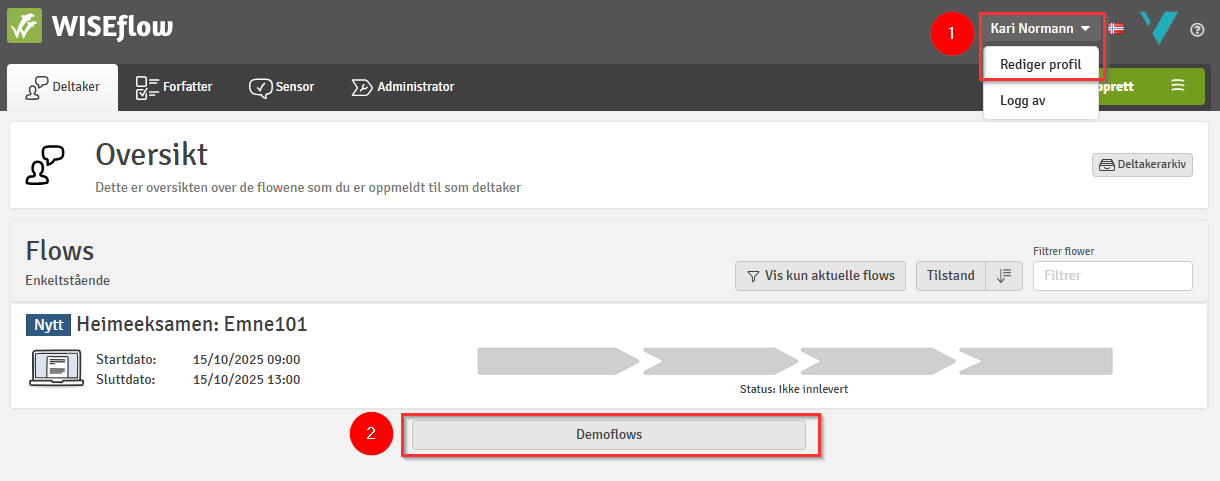
1. Nedlasting av FLOWlock og Device Monitor
Under "Rediger profil" og "System" kan du laste ned og teste FLOWlock og Device Monitor.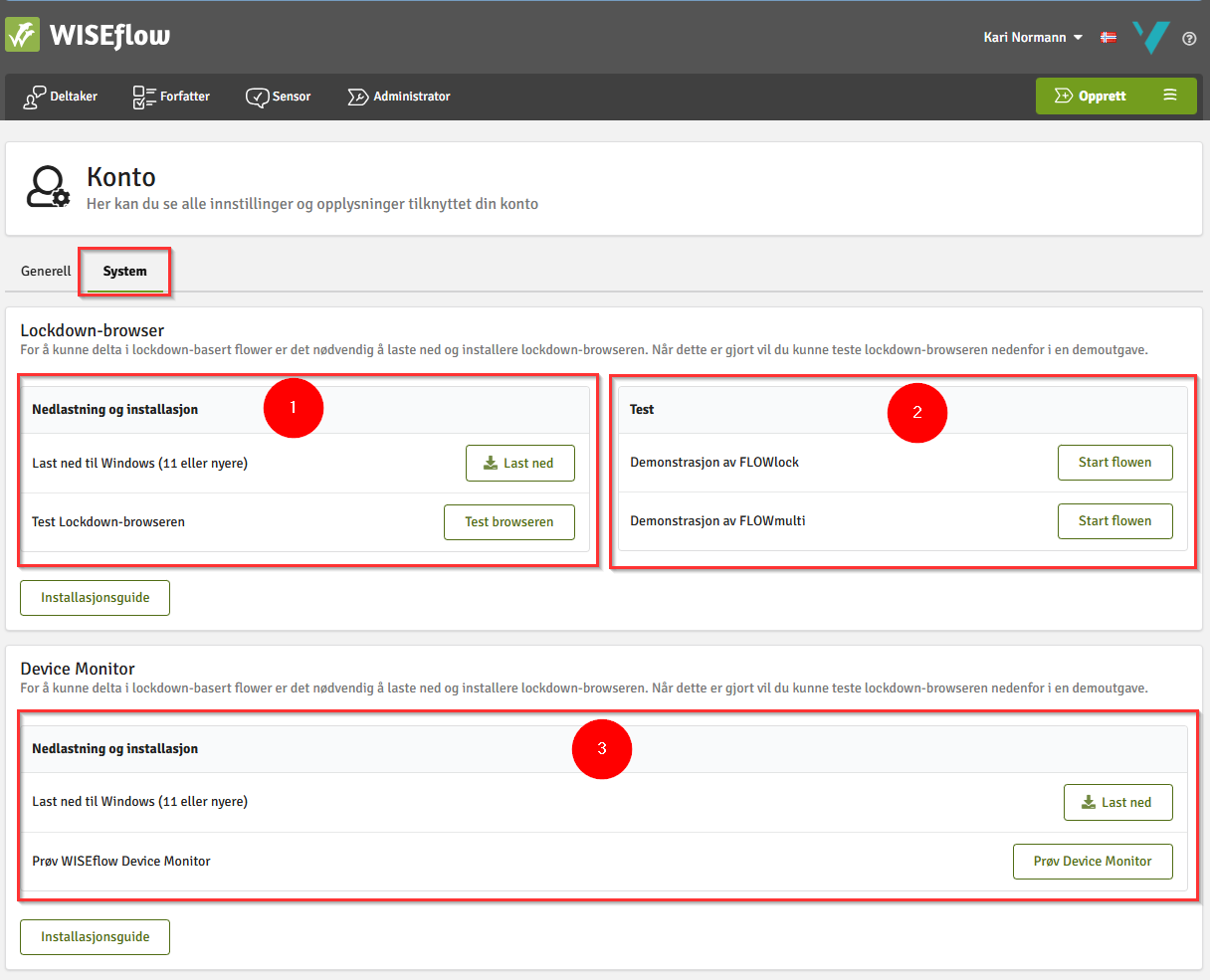
- Last ned og installer programvaren her. Du kan også kjøre en sjekk for å sjå om din maskin er kompatibel med Lockdown browser.
- Kjør en demo av enten FLOWlock (skrive-eksamen med vedleggsverktøy) eller FLOWmulti (meir interaktiv eksamen med MCQ eller liknande).
- Har du open eksamen med Device monitor, kan du her laste ned og teste Device monitor. Sjå også meir info om Device monitor på denne lenken.
Treng du hjelp til installasjon eller problemløysing, gå til brukarveiledninga på WISEflow sine sider her.
Merk at for å prøve programvaren må dette skje enten på en eksamen eller via "demo" på denne siden eller under "Demoflows" som er beskrive i punktet under. For å kjøre en test, må du også godta programvaren og lukke eventuelle "ulovlige" bakgrunnsprogramvarer som Teams, Outlook, skjermdelingsprogram, etc.
2. Demoflows (test ein type eksamen)
Under "Demoflows" kan du prøve en demo av ulike eksamenstyper i WISEflow. Dette kan du gjere uavhengig av din egen eksamen, og teste om programvaren du har installert fungerer på din maskin.
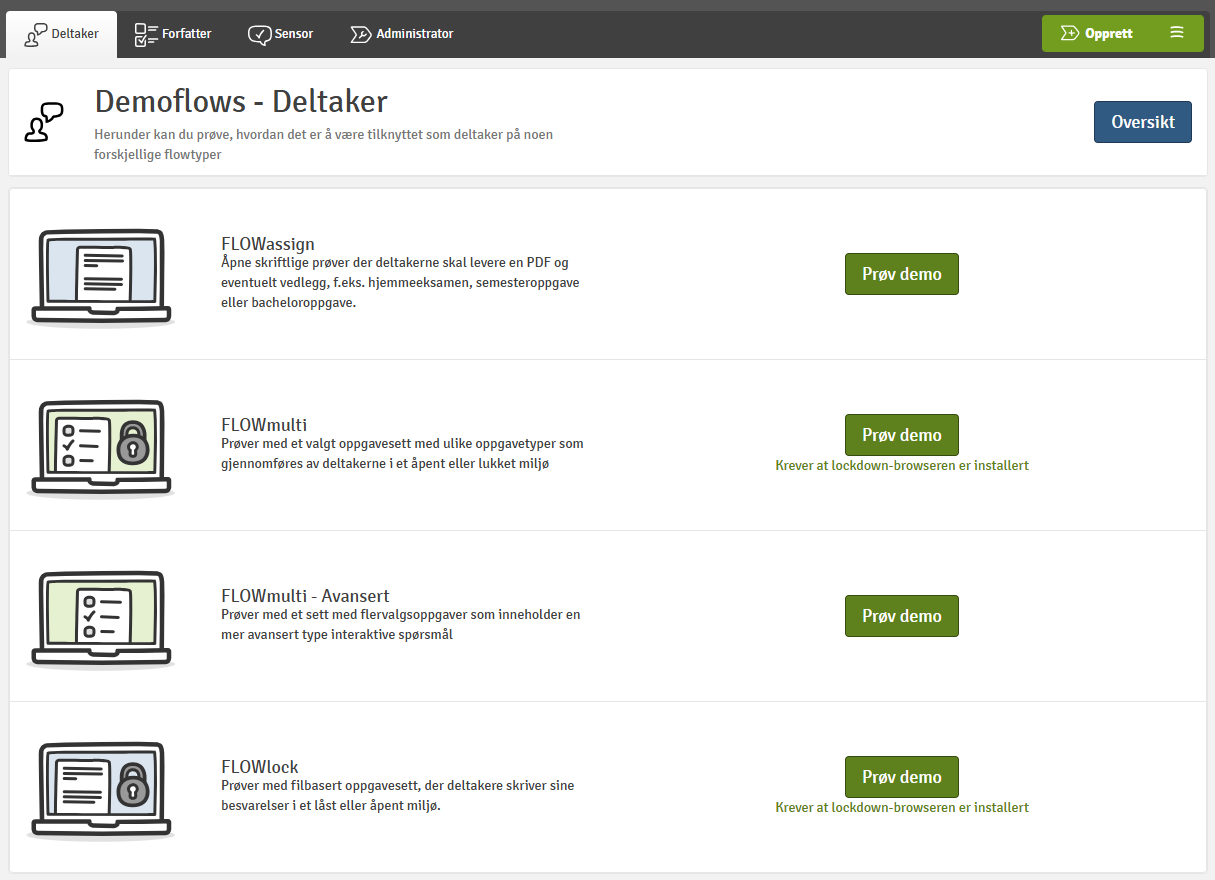
FLOWassign - En opplasting av fil (heimeeksamen etc.)
FLOWmulti - En interaktiv låst skuleeksamen (MCQ for eksempel)
FLOWmulti Avansert - En interaktiv open eksamen.
FLOWlock - Låst skriveeksamen med vedleggsverktøy.
Klikk også på "Krever lockdown-browser er installert" for å gå direkte til nedlastingssiden for programvaren.