Slik fører du sensur i WISEflow
Kvar sensor les og vurderer oppgåvene.
FLOWside - oversikt over arbeidet
Når sensurperioda startar kan du legge inn karakter på dei kandidatane du er sensor for. I WISEflow går du inn på flowsida for vurderinga. Her finn du vurderingsverktøy, kandidat og medsensoroversikt, eksamensoppgåve og sensorrettleiing og moglegheit for innsending av karakter m.m.
FLOWside
Når du klikker på en flow kjem du til FLOWsida med info om den aktuelle eksamen. Sjå under for kva dei ulike knappane gjer.
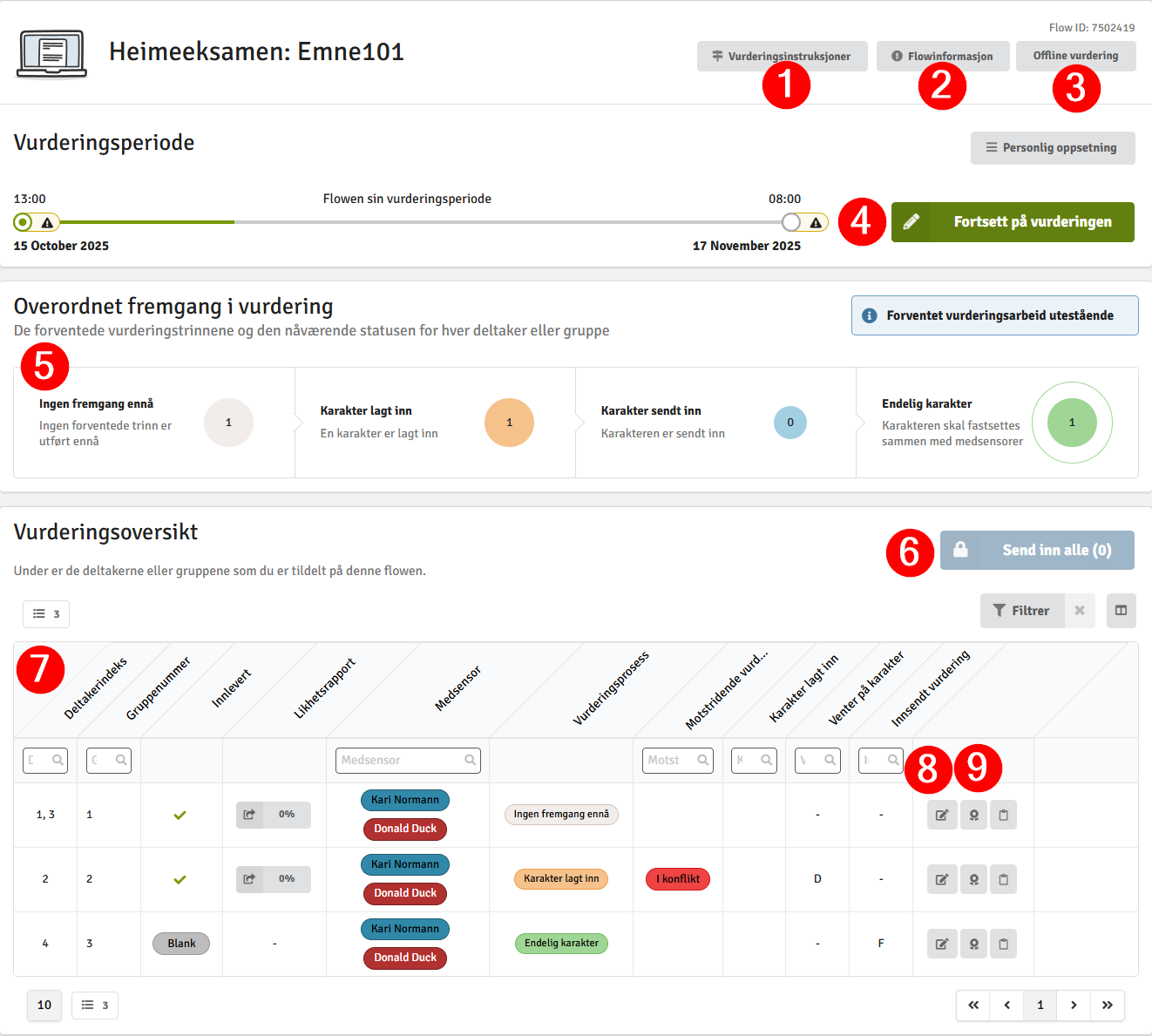
- Vurderingsinstruksjonar: Her finn du info til sensor, som sensorrettleiing og anna nyttig materiale.
- Flowinformasjon: Her finn du eksamensoppgåva, karaktertype, administrativt ansvarlege og medsensor.
- Offline vurdering: Her kan du generere ei fil for nedlasting. Besvarelser kan du skrive ut om du vil, og du får tilgang på ei excel-fil der du kan sette karakter. Denne fila kan du så laste opp og vil fylle ut karakterane på dine kandidatar. Sjå eiga rettleiing her.
- Start vurdering: Her opnar du sensorverktøyet. Sjå eiga rettleiing nedanfor.
- Framgangsoversikt i vurderingsarbeidet: Her har du ei oversikt over fargekoding og talet på karakterar med ulik status i arbeidet ditt.
- Send inn alle: Dersom du har lagt inn karakterar, kan du med eit klikk sende inn (låse) alle karakterar du har lagt inn. Dette er også mogleg å gjere for enkeltkandidatar inne i sensorvektøyet eller i lista over kandidatar (9).
- Oversikt over kandidatar: Her har du fleire kolonner (som kan sorterast på, og filtrerast i) med oversikt over: Kandidatar og innleveringar, kandidatnummer/gruppenummer/namn på student, status på innlevering (blank, ikkje møtt, levert), likskapsrapport (Klikk på prosent og sjå rapport over tekstlikskap), individuell vurderingsfrist for ein kandidat, individuell deltakarperiode for ein kandidat, medsensorar og karakterstatus (om karakter er lagt inn, sendt inn, eller om det er motstridande karakter sendt inn mellom sensorar).
- Snarveg til sensorverktøy for den spesifikke kandidaten.
- Direkte innsending av karakter for ein kandidat. Opnar for direkte registrering/innsending av karakter og/eller grunngjeving for kandidaten.
For meir detaljert oversikt, gå til wiseflow sine eigne hjelpesider.
Vurderingsverktøyet i WISEflow
Det er i vurderingsverktøyet du leser den innleverte oppgåva, gir tilbakemelding, grunngjeving, sender inn karakter m.m.
Klikk på den grøne knappen "Start vurdering" i FLOWsida, så opnar du verktøyet.
Her er ei meir detaljert oversikt over funksjonane i vurderingsverktøyet:
Vurderingsverktøy - generelt
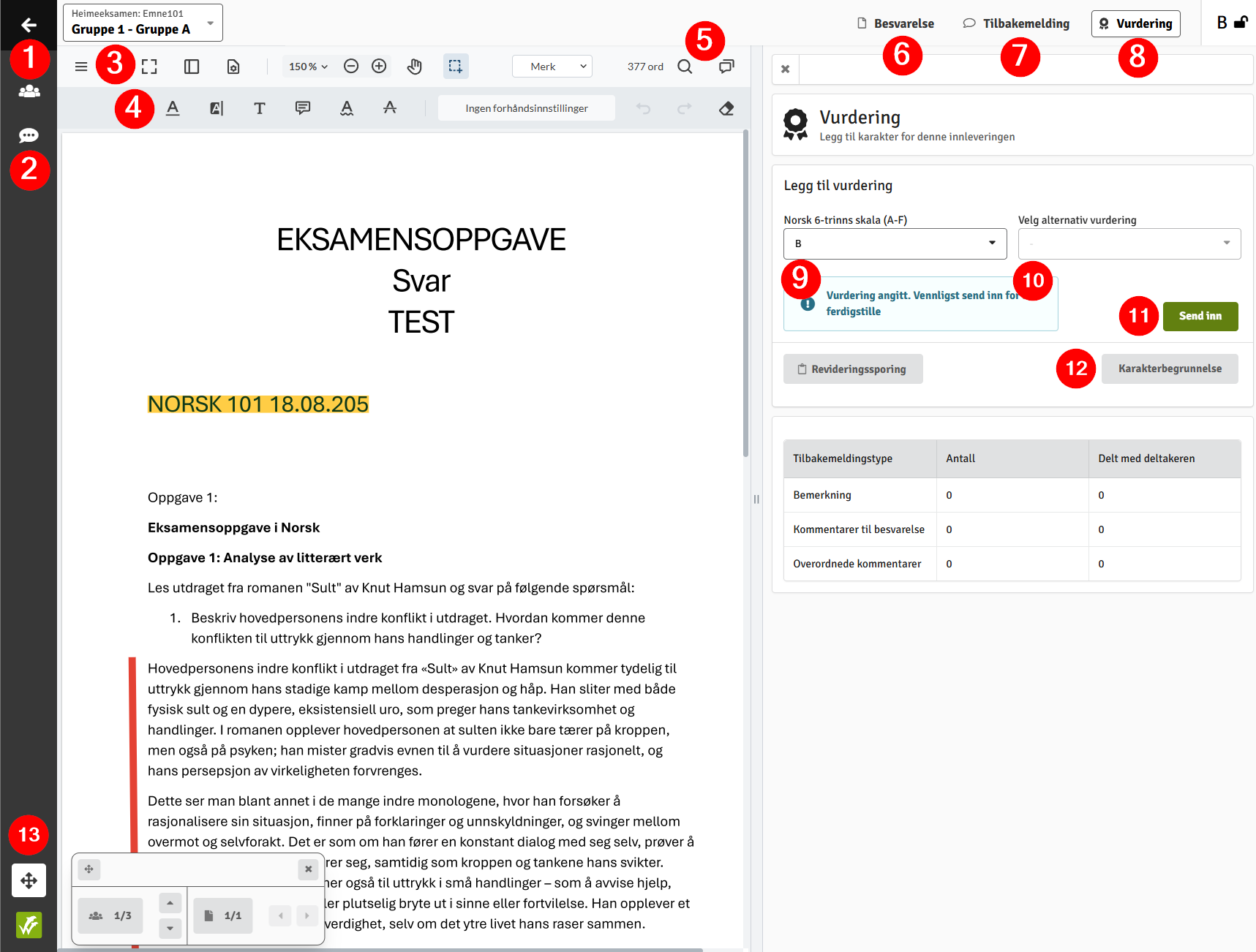
- Oversikt over deltakarar: Status (innlevert, karaktergitt, gruppe) etc.
- Kommentar til heile flowen: Til medsensor eller alle deltakarar.
- Diverse verktøy: Nedlasting, utskrift, maksimer vindauget, sidepanel med sider, visning og zoom.
- Direkte merknadar i besvarelsen. Kan delast med medsensor og studenten.
- Oversikt over dine merknadar. I tillegg finn du tal på ord, søk i tekst.
- Eksamenssvaret. Her kan du sjå og opne eventuelle vedlegg eller laste ned for offline-vurdering.
- Tilbakemelding. Her kan du skrive ein kommentar til deg sjølv, medsensor og/eller kandidaten for dette eksamenssvaret. Mogleg med filopplasting.
- Vurdering og grunngjeving. Opnar undermeny for karaktersetting og grunngjeving.
- Her legg du inn karakter.
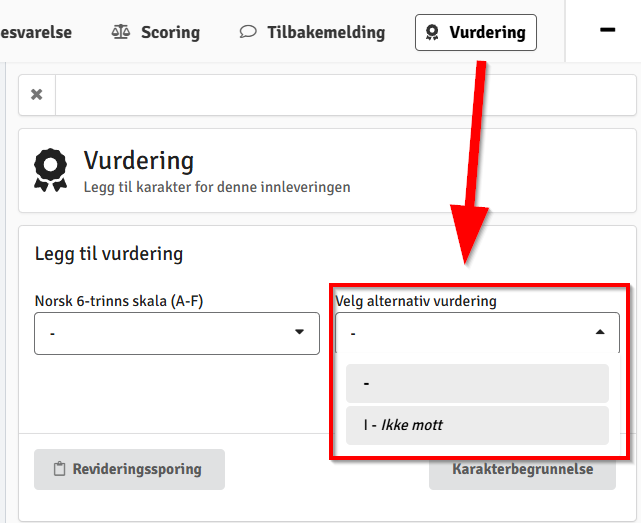
- Ikkje møtt: Her kan du legge inn "ikkje møtt” på munnleg eksamen
- Sender inn karakter.
- Skriv grunngjeving anten som svar på forespørsel eller på forhånd. Sjå eiga rettleiing her.
- Manøvreringsverktøy. Bruk denne for kjapt å flytte mellom eksamenssvar.
Vurderingsverktøy - FLOWmulti
For ein FLOWmulti eksamen har du nokre ekstra funksjonar som du kan lese meir om nedanfor. Legg spesielt merke til at du kan bruke poeng som bakgrunn for karaktersettinga i vurderingsfanen (med terskelverdier for A-F).
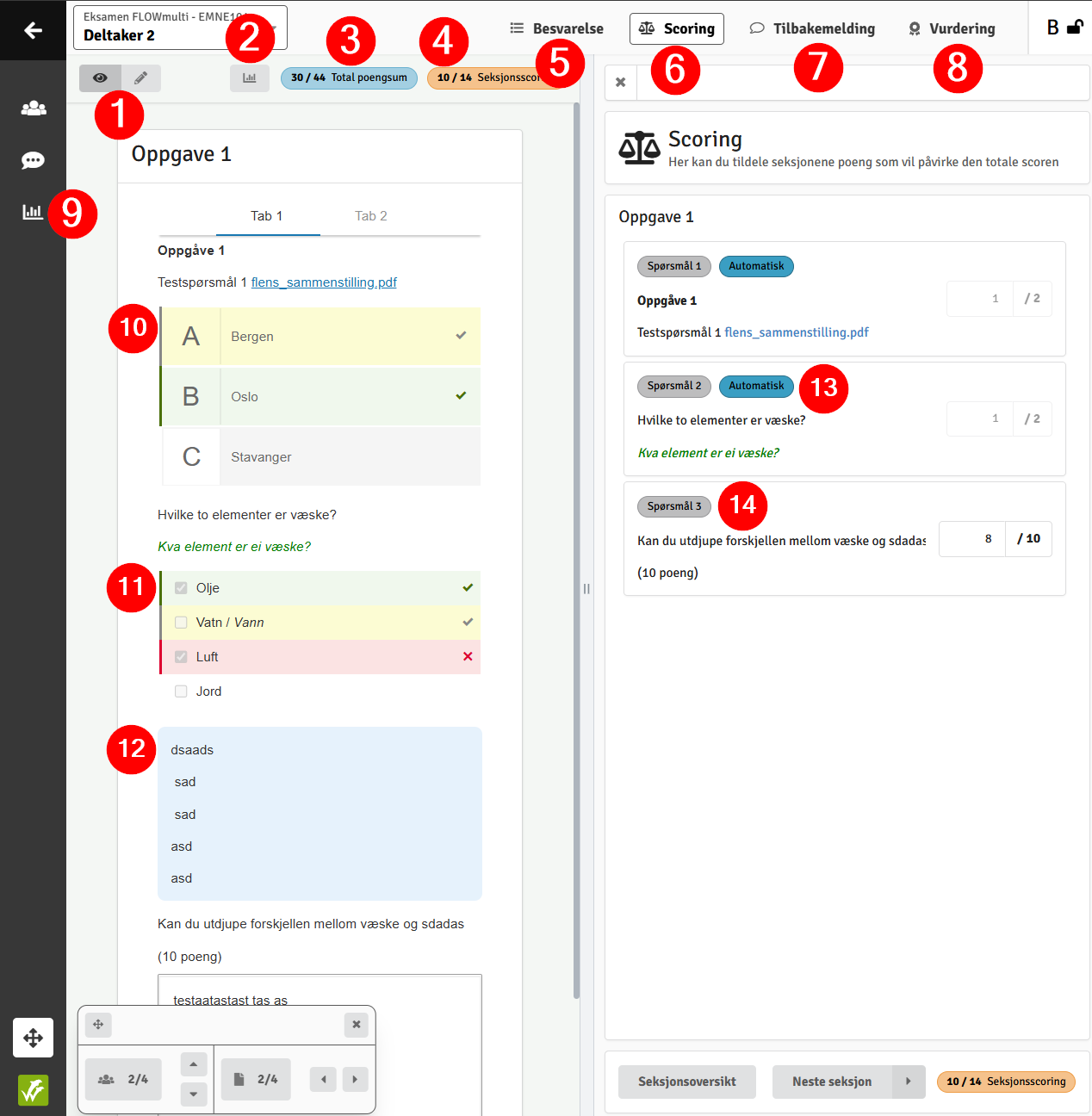
- Seksjoner/kommentar. Her kan du sjå sjølve seksjonen (sida) du står i for kandidaten, i tillegg til å kunne velje å kommentere direkte i seksjonen med merknader.
- Spørsmålstatistikk. Her finn du statistikk for flowen for denne seksjonen.
- Tal på poeng for oppgåvesvaret til denne kandidaten.
- Tal på poeng for den aktuelle seksjonen til kandidaten.
- Oppgåvesvar. Her finn du oversikt over alle seksjonane til kandidaten, poeng og eventuelle vedlagte filer.
- Scoring: Her kan du sjå poeng gitt automatisk for seksjonen (sjå 13-14)
- Tilbakemelding. Her kan du skrive ei tilbakemelding til deg sjølv, medsensor og/eller kandidaten. Du vil også sjå medsensor sine delte kommentarar.
- Vurdering: Her set du karakter og legg inn grunngjeving. I tillegg kan du basert på poeng, sette karakter med ein karakteromreknar (poeng til vurdering).
- FLOWstatistikk. Statistikk over spørsmål og seksjonar.
- Visning av valde svar. I dette tilfellet er A og B riktig, men gir ulik score. Kandidaten har valt B og fått full score.
- Fleirval med fleire riktige svar. Kandidaten har valt Luft og Olje, men det riktige er Vatn og Olje. 0 poeng i dette tilfellet.
- Sensorrettleiing for spørsmål. Ein tekst berre sensor ser, til hjelp for poengsetting.
- Automatisk retta spørsmål.
- Manuell poengsetting. Her må sensor legge inn poeng.
Du sender inn din karakter, og medsensor sender inn sin. Dersom samme karakter er sendt inn, vil den bli publisert. Dersom de sender inn forskjellig karakter, vil begge sensorar måtte legge inn og sende inn karakter på nytt.
Du kan gi tilbakemelding direkte i eksamenssvaret, eller som generell tilbakemelding på oppgåva. Det er også her du legg inn grunngjeving.
Du kan laste ned oppgåvene for utskrift på papir om du ynskjer det, via "Offline vurdering".
Dersom kandidaten har levert ei blank oppgåve skal karakteren være F. Dersom kandidaten ikkje har levert noko vil Eining for eksamen registrere «ikkje møtt».
Munnlege og praktiske eksamenar
På munnlege og praktiske eksamenar må sensor sjølv registrere inn «ikkje møtt» på dei studentane som ikkje møter opp. Det er berre nødvendig at ein av sensorane registrerer dette. Trykk på alternativ vurdering for å registrere «ikkje møtt»: